
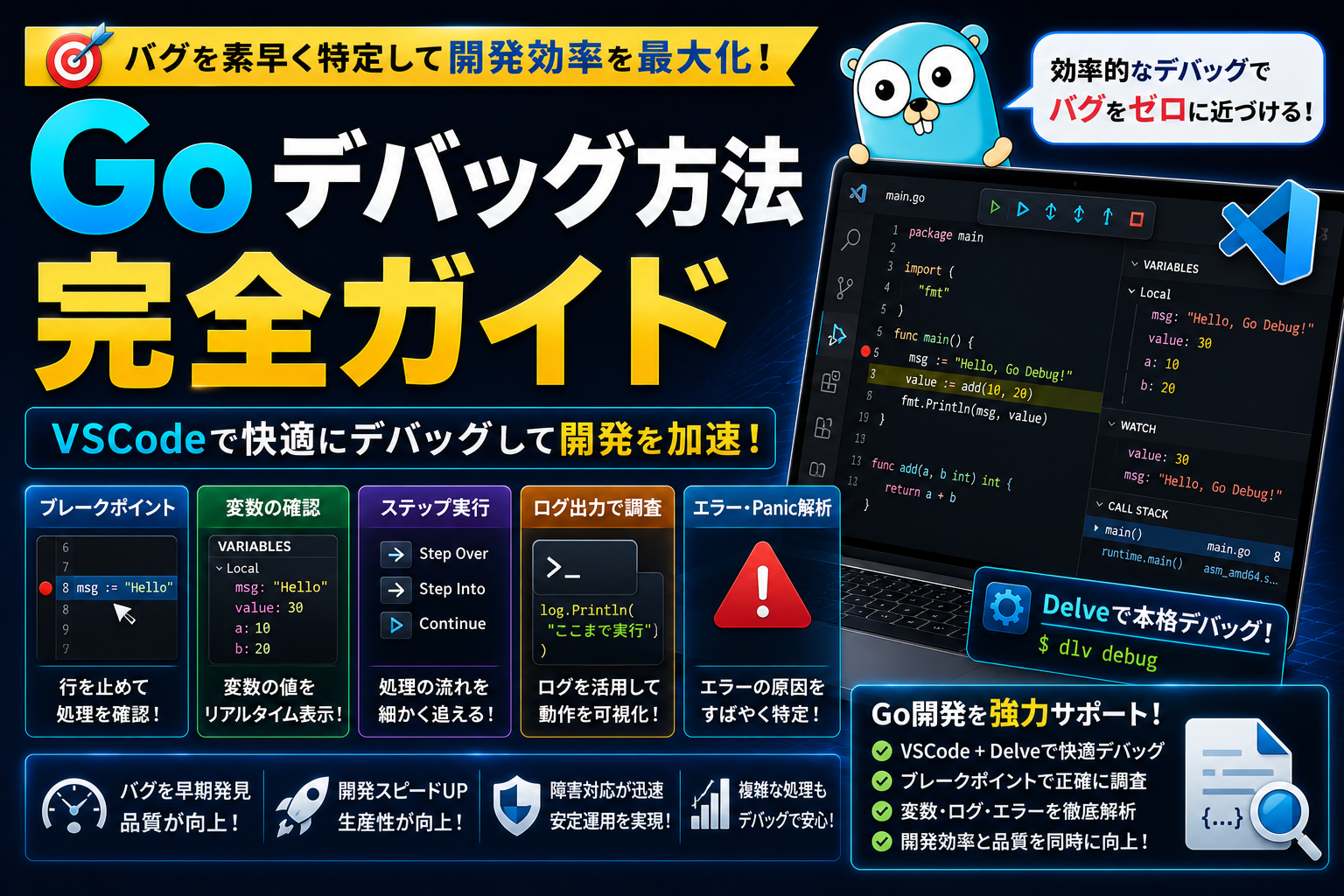
Go で開発を行う際、重要になるのが「デバッグ」です。
エラー原因の特定や処理確認を効率化することで、開発スピードと品質を大きく向上できます。
本記事では、Goでのデバッグ方法を「VSCode設定・ブレークポイント・実務で使える調査方法」まで初心者向けに解説します。
デバッグとは?
デバッグとは👇
👉 プログラムの問題を調査・修正する作業
なぜ重要なのか?
例えば👇
- バグ調査
- 値確認
- APIエラー解析
- 処理フロー確認
👉 実務では必須
VSCodeを使う
Visual Studio Code
Go開発ではVSCodeが人気です。
Go拡張機能導入
Go ExtensionDelve導入
Delve
go install github.com/go-delve/delve/cmd/dlv@latestlaunch.json作成
{
  "version": "0.2.0",
  "configurations": [
    {
      "name": "Launch",
      "type": "go",
      "request": "launch",
      "mode": "auto",
      "program": "${workspaceFolder}"
    }
  ]
}
ブレークポイント
👉 行番号クリックで設定
デバッグ実行
F5キー変数確認
fmt.Println(user.Name)👉 VSCode上でリアルタイム確認可能
ステップ実行
| 操作 | 内容 |
|---|---|
| Step Over | 次へ |
| Step Into | 関数内部 |
| Continue | 再開 |
logデバッグ
log.Println("ここまで実行")Panic調査
panic(err)実務で重要なポイント
✔ APIレスポンス確認
{
  "status": "ok"
}
✔ DB値確認
👉 SQL結果を確認
✔ 並行処理デバッグ
👉 goroutine確認重要
実務での応用
- API開発
- DB連携
- バッチ処理
- 並行処理解析
👉 あなたなら👇
👉「口コミブースターPRO」の障害解析に重要
よくある失敗
❌ log不足
❌ panic無視
❌ breakpoint未活用
ベストプラクティス
- VSCode活用
- Delve導入
- log設計
- Error詳細化
💡 結論
👉
「デバッグ力=開発力」